
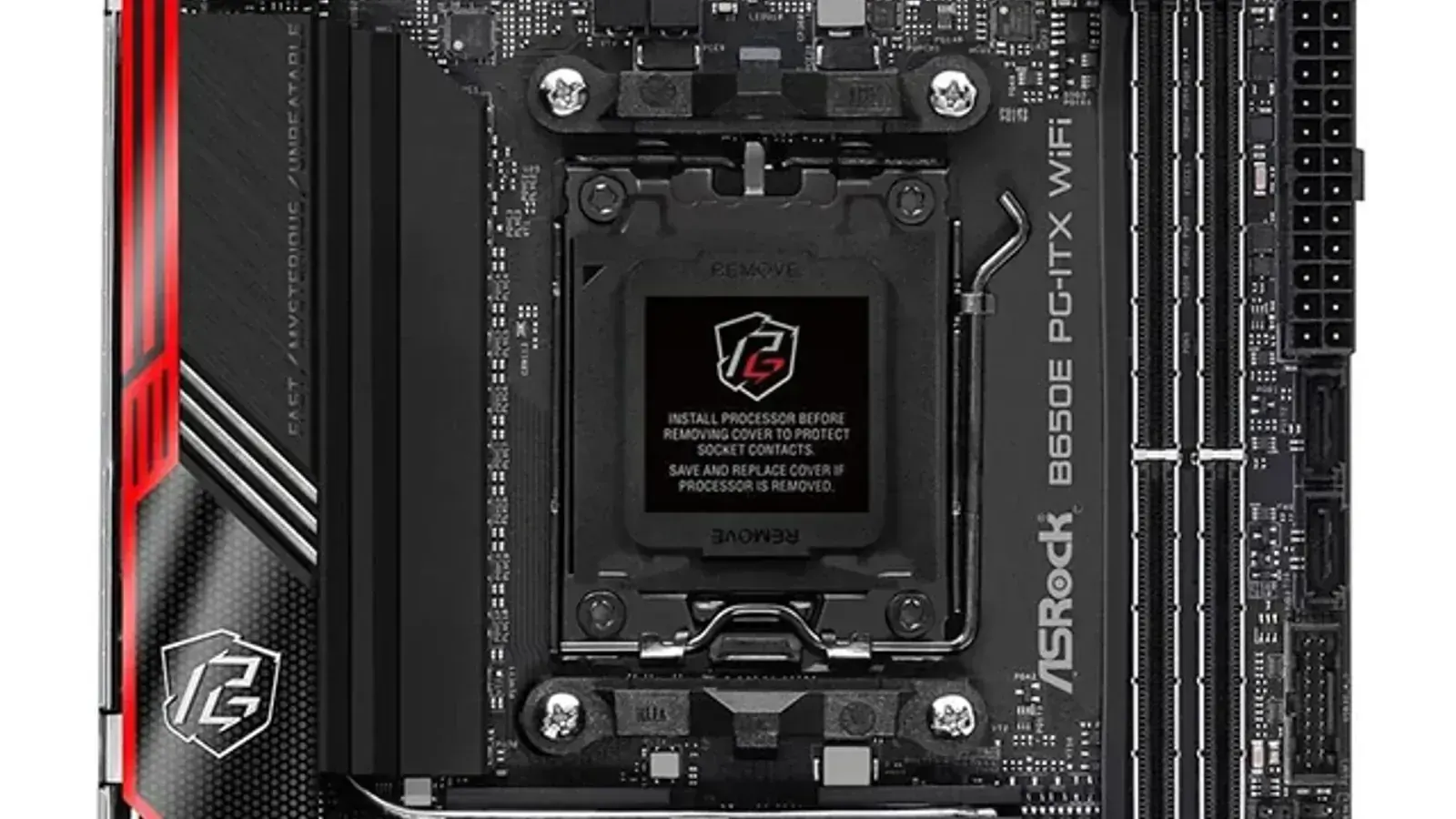
Oysa yanlış seçilmiş bir anakart; işlemcinin tam performans verememesine, RAM'lerin düşük hızda çalışmasına, gelecekteki yükseltmelerin tıkanmasına ve hatta BIOS kaynaklı veri kaybına yol açabiliyor. Ayrıca [en iyi anakart](/liste/en-iyi-anakart) listemizdeki modellerle örneklerle destekleyeceğim.
Anakart Seçimi Neden Bu Kadar Önemli
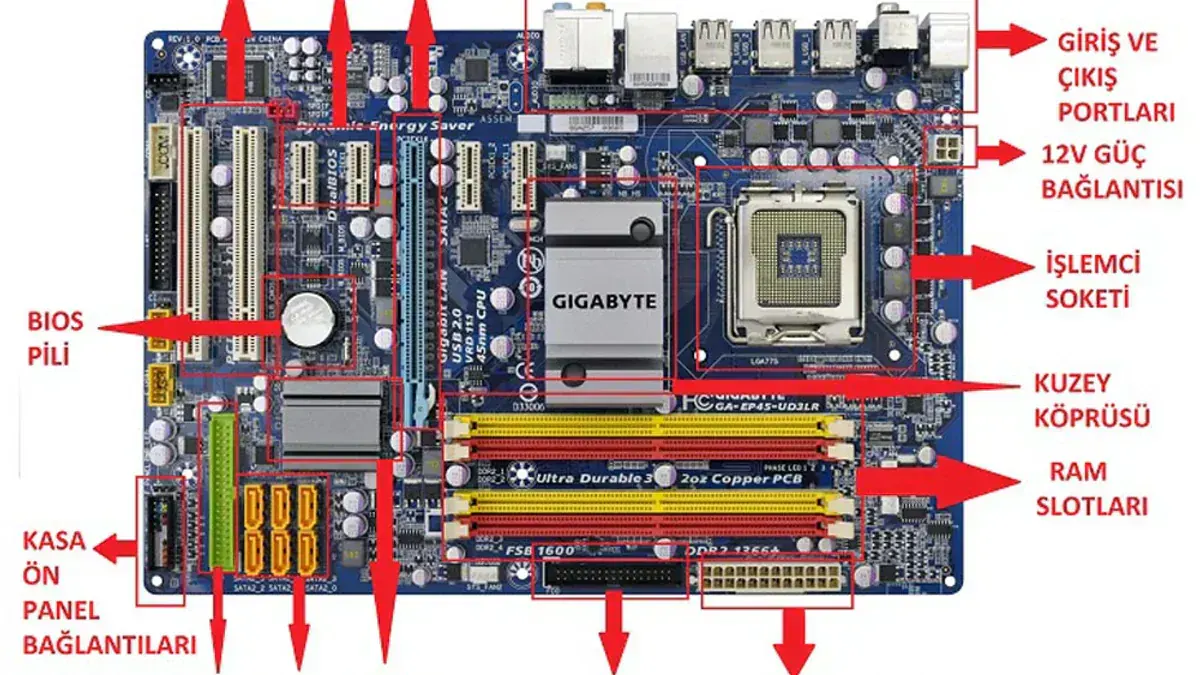
Anakart; işlemci, RAM, ekran kartı, SSD'ler ve bütün USB/ağ/ses bağlantılarının bir araya geldiği platformdur. Özellikle 2025-2026 döneminde DDR5 bellekler 8000 MT/s üstüne çıktı, PCIe 5.0 SSD'ler günlük kullanıcıya kadar indi, Core Ultra 9 ve Ryzen 9 9950X gibi işlemciler 250W'lık anlık tüketimleri kolayca görür hâle geldi. Dolayısıyla VRM yetersiz bir B-serisi anakarta 16 çekirdekli bir Ryzen takarsanız, işlemci stress altında throttle'a girer ve pahalı CPU'nuz 100 dolarlık rakibini bile geçemez. Anakart aynı zamanda 5-7 yıllık bir yatırımdır; işlemciyi değiştirebilirsiniz ama soket değişince anakartı da atmak zorunda kalırsınız.
Bir diğer önemli nokta: BIOS kalitesi. Güvenilir markaların BIOS güncellemeleri yıllarca gelirken, ucuz modellerde bir sonraki nesil CPU desteği hiç eklenmeyebilir. AM4 platformunun 2017'den 2023'e kadar yaşaması, bu noktada AMD için büyük avantajdı; bazı B450 kullanıcıları hâlâ Ryzen 5 5600 kullanıyor. Intel tarafında ise LGA1700 iki nesil sonra LGA1851'e geçti, anakart alırken "bu platform kaç yıl daha güncel kalacak?" sorusu kritik.
CPU Soketi: Intel mi AMD mi
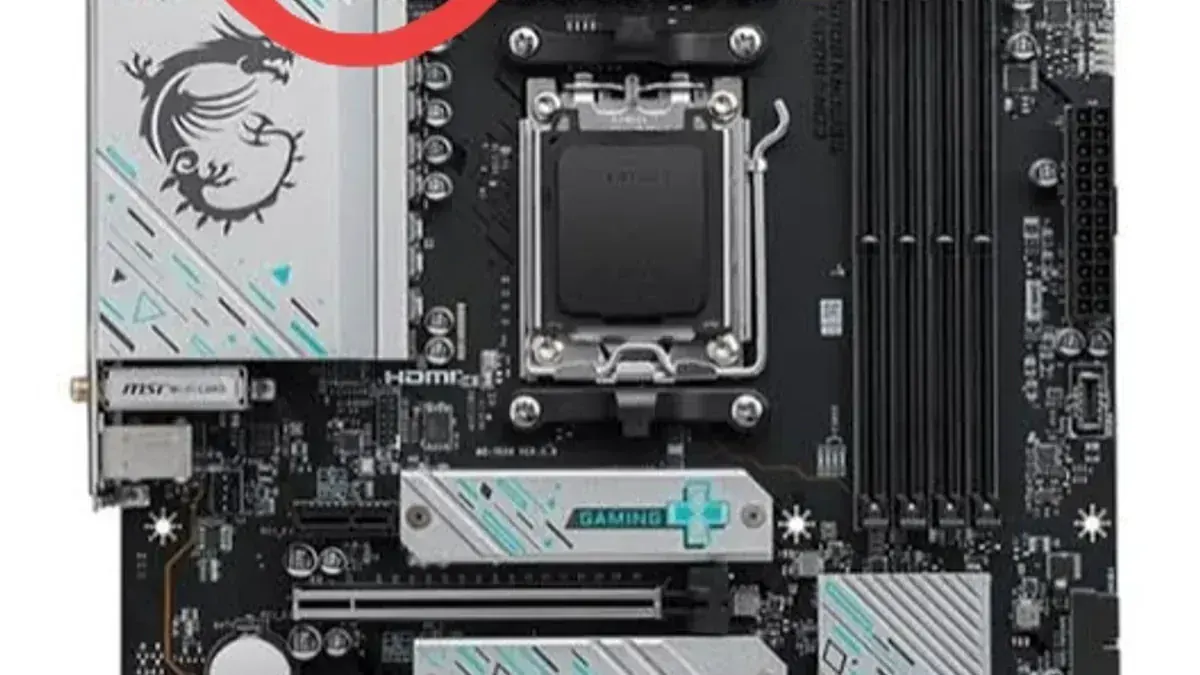
Soket uyumsuzluğu en sık yapılan hatadır. Anakart alırken işlemcinizin soketini ezbere bilmek zorundasınız. 2026 itibarıyla güncel soketler şunlar:
Intel LGA1700, Alder Lake (12. nesil), Raptor Lake (13. nesil) ve Raptor Lake Refresh (14. nesil) işlemcileri destekler. Hâlâ üretimde ama yeni alımlar için önerilmez; yol sonuna geldi. i5-14600K, i7-14700K gibi işlemciler bu sokete girer.
Intel LGA1851, Core Ultra serisinin (Arrow Lake, 15. nesil) yuvası. Core Ultra 5 245K, Core Ultra 7 265K, Core Ultra 9 285K için bu soket şart. Z890 ve B860 chipsetleriyle gelir. 2026'da yeni sistem kuranların tercih etmesi gereken Intel platformu.
AMD AM5, Ryzen 7000, 8000 ve 9000 serisinin evi. Ryzen 7 7800X3D, Ryzen 9 9900X, Ryzen 9 9950X3D hep buraya takılır. AMD, AM5'in en az 2027'ye kadar destekleneceğini açıkladı; uzun vadeli yatırım için ideal.
AMD AM4, Ryzen 1000-5000 serisi. Hâlâ bütçe sistemler için canlı; Ryzen 5 5600, 5700X3D gibi işlemcilerle yeni sistem kurulabiliyor. Ama yeni bir üst-orta segment sistem için AM4 artık mantıklı değil.
Soketi belirlerken "hangi işlemciyi 3-4 yıl sonra takmak istiyorum?" sorusunu sorun. Bugün Ryzen 5 9600X alıp iki yıl sonra Ryzen 9 9950X3D'ye geçecekseniz AM5 anakart almalısınız; çünkü aynı soket ayakta olduğu sürece sadece işlemciyi değiştirip yüzlerce TL tasarruf edersiniz.
Chipset: Platform Yeteneklerinin Belirleyicisi
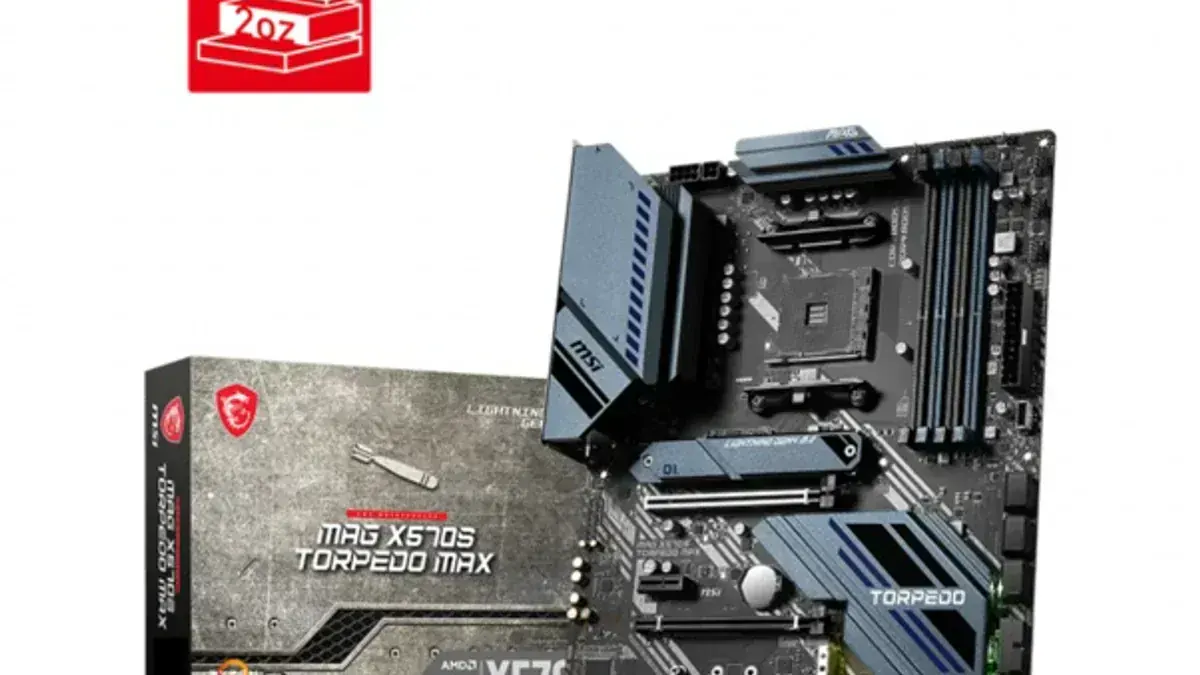
Chipset, anakartın "zekâsıdır"; kaç USB portu desteklediğini, PCIe hatlarının nasıl dağıtıldığını, overclock yapıp yapamayacağınızı belirler.
> Uzman özeti: 2026'da orta ve üst segment gaming sistemde Intel için Z890 veya B860, AMD için X870 veya B850 önerilir. Z/X serisi tam özellik, B serisi dengeli fiyat/performans sunar. H610/A620 gibi giriş seviyesi chipsetleri bırakın: bellek hızı kısıtı, tek M.2 slotu ve zayıf VRM'ler yüzünden üst segment işlemcilerle birlikte almak pahalıya patlar. Overclock yapmayacak, PCIe 5.0 SSD'ye ihtiyacı olmayan kullanıcı için B860 veya B850 yeterli; hatta çoğu kullanıcı için daha dengeli bir tercihtir çünkü fiyatı 4000-7000 TL arasında tutulabilir ve özellik farkı günlük kullanımda hissedilmez. Z890/X870 ise bellek overclock'u, ikinci PCIe 5.0 SSD slotu ve daha fazla USB4 portuyla ayrışır; bu özelliklere gerçekten ihtiyacınız varsa fiyat farkını hak eder.
Intel tarafında Z890 tam overclock, geniş bellek hızı (8000+ MT/s) ve CPU PCIe 5.0 hatlarının çatallanmasını destekler. B860 overclock'u kısıtlar ama bellek hızı serbest bırakılmıştır ve günlük kullanıcı için yeterlidir. H810 ise sadece ofis bilgisayarı için.
AMD tarafında X870E en üst seviye (dual PCIe 5.0 x16 çatallama, USB4 zorunlu), X870 biraz kısıtlanmış versiyon, B850 orta segment (overclock destekli, tek PCIe 5.0 SSD slotu), B840 ekonomik, A620 giriş seviyesi. Dikkat: A620'de bellek genelde 5200 MT/s ile sınırlanır ve PBO overclock'u kısıtlanır, yüksek performans isteyenler için kötü tercihtir.
Form Faktör: ATX, Micro-ATX ve Mini-ITX Farkları
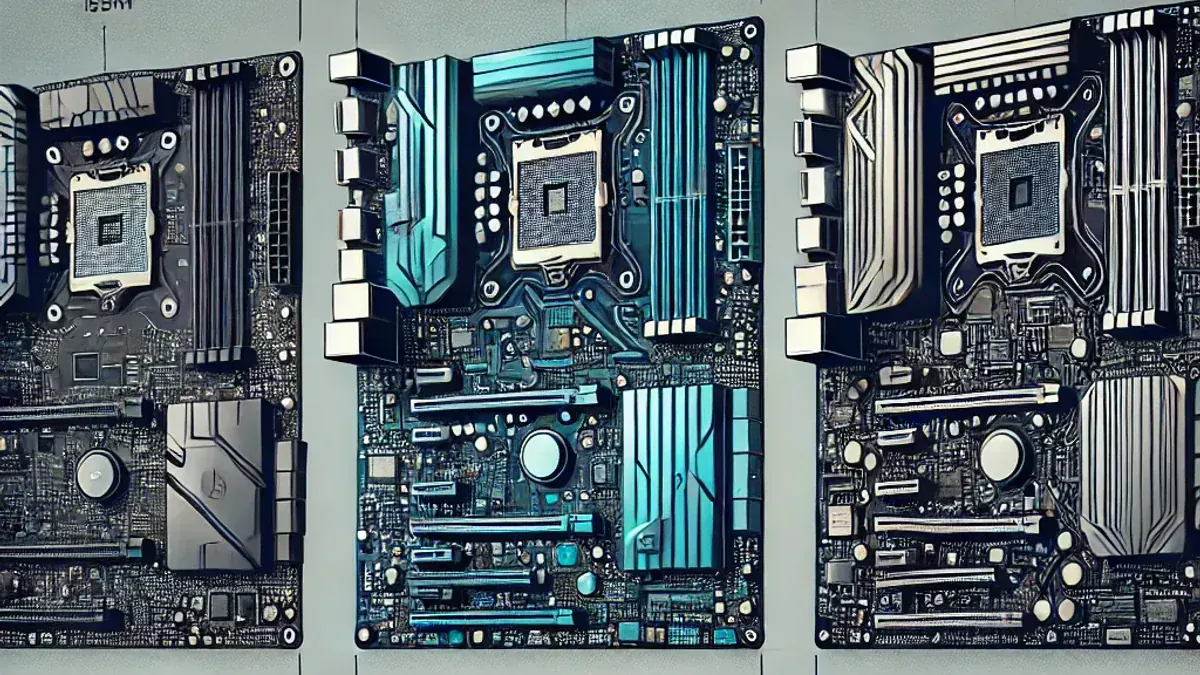
Form faktörü fiziksel boyut ve slot sayısını belirler. Yanlış form faktör, kasaya takılmaz.
| Form Faktör | Boyut (mm) | Slot Sayısı | Kullanım |
|---|---|---|---|
| E-ATX | 305x330 | 7+ PCIe | Workstation, HEDT, dual-GPU |
| ATX | 305x244 | 7 PCIe | Gaming, prosumer, tavsiye |
| Micro-ATX | 244x244 | 4 PCIe | Orta boy kasa, bütçe |
| Mini-ITX | 170x170 | 1 PCIe | SFF, salon PC'si, sessiz |
ATX günümüzde standart; çoğu kasa ATX uyumlu, soğutma payı geniş, VRM alanı bol. Micro-ATX'i dengeli bütçe sistemi istiyor ve tek ekran kartı kullanıyorsanız seçin. Mini-ITX ise çok kompakt sistemler için; ama premium Mini-ITX anakartlar ATX muadillerinden genelde pahalıdır çünkü tüm bileşenleri küçük bir alana sığdırmak mühendislik maliyeti getirir. E-ATX'i sadece çift ekran kartı veya 8+ SATA SSD gibi özel durumlarda düşünün; kasa seçenekleri çok kısıtlıdır.
VRM: Sessiz Kahraman
VRM (Voltage Regulator Module), CPU'ya kararlı voltaj sağlayan modüldür. Zayıf VRM demek; throttle, yüksek sıcaklık, hatta donanım ömrünün kısalması demektir. Ryzen 9 9950X veya Core Ultra 9 285K gibi 200W+ çeken işlemciler ciddi VRM ister.
Pratik kontrol: Anakart üreticisinin VRM faz sayısını (örn. 16+2+1) ve MOSFET akım kapasitesini (örn. 90A, 105A, 110A DrMOS) açıkladığına bakın. 70A altındaki MOSFET'li ucuz B-serisi anakartları, 12 çekirdek üstü işlemcilerle eşleştirmeyin. VRM heatsink'lerinin büyük ve ısı borulu olanlarını tercih edin; çünkü VRM sıcaklığı 100°C'yi geçince throttle başlar. Fark, sürekli yük altında büyük rol oynuyor.
RAM, M.2 ve PCIe Slotları
RAM: 2026'da DDR5 standarttır, DDR4 artık yeni sistem için tavsiye edilmez. 4 slot ideal; 2 slot modeller kapasite yükseltmeyi kısıtlar. 64GB'a çıkmayı planlıyorsanız 2x32GB kit alın; 4 slotu dolu olan sistemlerde DDR5 hızları genelde düşer (2 DIMM 8000 MT/s çalışırken 4 DIMM 6000 MT/s'de zorlanabilir). EXPO (AMD) veya XMP (Intel) profillerinin BIOS'ta desteklenmesi kritik; QVL (Qualified Vendor List) listesinde RAM'inizin bulunup bulunmadığını kontrol edin.
M.2 slotları: Günümüz sistemleri için minimum 3 M.2 slot ideal; 1 ana slot PCIe 5.0 (CPU'ya bağlı, en hızlı SSD için), 2-3 yardımcı slot PCIe 4.0. Bazı ucuz anakartlarda M.2 kullanınca SATA portları devre dışı kalıyor; bu "shared lane" durumuna dikkat edin.
PCIe slotları: Ana x16 slotu PCIe 5.0 olmalı; RTX 5090 gibi yeni kartlar zaten 5.0 destekli ve tam bant genişliği olmasa bile geleceğe hazırlık. İkincil x4 slot, capture card veya ek ses kartı için faydalı.
Arka Panel I/O, Ağ ve Ses
Arka panelde şunları arayın: USB4 veya Thunderbolt 4/5 (40 Gbps, harici GPU ve hızlı SSD için), USB 3.2 Gen2x2 (20 Gbps, Type-C), en az 4 USB 3.2 Type-A, DisplayPort ve HDMI (iGPU kullanacaksanız), 2.5 GbE veya 10 GbE Ethernet, Wi-Fi 6E veya 7 + Bluetooth 5.3/5.4. Ses çıkışı için Realtek ALC4080 veya ALC1220 kalitelidir; ALC897 giriş seviyesi, müzik üretmeyecekseniz yeterli. Optik S/PDIF çıkışı ev sinema sistemi bağlayacaksanız işe yarar.
Ethernet hızında da küçük ama önemli bir detay var: Intel 2.5GbE NIC'leri (I225-V, I226-V) Realtek muadilinden daha az CPU yükü getirir ve online oyunda paket kaybı ihtimalini azaltır. Premium anakartlarda çift Ethernet portu (1x 2.5GbE + 1x 10GbE) bulunabilir; içerik üreticileri NAS'a bağlanırken bunu değerli buluyor. Bluetooth tarafında 5.3 ve 5.4 sürümleri LE Audio desteği ve daha düşük güç tüketimi sağlar; kablosuz kulaklık kullananlar için bu fark ses kalitesine yansıyor.
Güç Konnektörleri ve Kasa Başlıkları
Anakartın ihmal edilen bir yanı güç konnektörleridir. Standart 24-pin ATX güç konnektörüne ek olarak üst segment anakartlar 2x8-pin veya hatta 3x8-pin EPS CPU power konnektörü kullanır. Ryzen 9 9950X veya Core Ultra 9 285K gibi 200W+ işlemciler için tek 8-pin yetersizdir; overclock yapıyorsanız 2x8-pin şart. Güç kaynağınızın (PSU) yeterli EPS kablosu sağladığını doğrulayın.
Kasa fan başlıkları (4-pin PWM) en az 6 adet olmalı; özellikle kule CPU soğutucusu + 6 kasa fanı kullananlar için. Bazı ucuz anakartlarda sadece 3 fan başlığı olur, bu durumda fan hub'ı satın almak zorunda kalırsınız. Pompa başlığı (AIO_PUMP) ayrı olmalı; AIO sıvı soğutucu bağlamak için 1A+ kapasiteli 4-pin. USB başlıkları tarafında kasanın ön paneli için USB 3.2 Gen2x2 Type-C internal header artık standart hâle geldi; eski USB 3.1 Gen1 başlığı yeni kasalardaki hızlı Type-C portunu beslemez.
RGB ve Kasa Estetiği
RGB anakartta üç tip başlık olur:
En az 2 ARGB başlık olmalı; kasa fanları, LED şerit ve CPU soğutucusu için. RGB yazılımı tarafında her marka farklı: ASUS Aura Sync, MSI Mystic Light, Gigabyte RGB Fusion, ASRock Polychrome. Farklı markaları karıştırırsanız ışık senkronizasyonu sorun yaşatır; aynı ekosistemde kalmak pratiktir. OpenRGB açık kaynak yazılımı bu sorunu çözüyor ama resmi desteği olmayabilir.
Yaygın Hatalar
Bütçeye Göre Anakart Seçim Stratejisi
2026 Türkiye piyasasında anakart fiyatları döviz kuruyla dalgalandığı için mutlak rakamlar hızla değişir; ama strateji aynı kalır. Bütçenizi işlemciye oranla konumlandırın:
İşlemciye harcadığınızın %30-40'ına kadar anakart bütçesi ayırmak dengeli bir kuraldır. Ryzen 9 9950X'e 30000 TL verip anakarta 4000 TL ayırmak CPU'nun performansını kısıtlar; tersi de gereksizdir.
Anakart Satın Alma Sonrası BIOS ve Kurulum
Anakart alındıktan sonra ilk iş, yapılacak BIOS güncellemesidir. Yeni işlemciler (özellikle sonradan çıkan Ryzen 9000X3D gibi modeller) eski BIOS'lu anakartlarda boot bile etmeyebilir. Sırasıyla:
1. BIOS sürümünü kontrol edin: Post ekranında ya da UEFI içinde görebilirsiniz. Üreticinin sitesinden en güncel sürümü indirin.
2. BIOS Flashback kullanın (mümkünse): USB stick'e BIOS dosyasını (genelde MSI.ROM veya BIOS.CAP adıyla) yükleyin, FAT32 formatta. CPU ve RAM takılı olmasa bile sadece güç ve flash düğmesine basarak günceller. Çok değerli bir özellik.
3. XMP/EXPO profilini aktifleştirin: Varsayılan olarak RAM 4800 MT/s gibi JEDEC hızında çalışır; XMP/EXPO ile 6000-8000 MT/s'e çıkar. Oyunda FPS farkı %5-15 olabilir.
4. Resizable BAR (ReBAR) açın: Üretici ölçümlerinde yeni nesil ekran kartlarında oyun FPS'ini %2-15 artırır. BIOS'ta "Above 4G Decoding" + "Re-Size BAR Support" olarak aktive edilir.
5. Fan eğrilerini ayarlayın: Varsayılan fan profili genelde "Standard" olup sessiz değildir. "Silent" veya özel PWM eğrisi tanımlayın.
6. Secure Boot ve TPM 2.0 aktifleştirin: Windows 11 için şart; ayrıca bazı oyunların anti-cheat sistemleri (Valorant'ın Vanguard'ı gibi) Secure Boot zorunluluğu getirdi.
Bu adımlar atlanırsa anakartınızın sunduğu performansın yarısını göremezsiniz.
Marka ve Seri Rehberi
ASUS, ROG Maximus (ultra premium), ROG Strix (premium), TUF Gaming (orta-dayanıklı), Prime (bütçe). TUF serisi fiyat/performans açısından çok dengeli.
MSI, MEG (üst düzey), MPG (premium), MAG (orta), PRO (bütçe). MAG Tomahawk modelleri Türkiye'de kult statüde.
Gigabyte, Aorus Xtreme/Master (üst), Aorus Elite (orta), Gaming/UD (bütçe). Aorus Elite, AMD tarafında yıllardır iyi bir standart.
ASRock, Taichi (üst), Steel Legend (orta-premium), PG Riptide (bütçe). Steel Legend, VRM kalitesinde sınıfının üstünde olmasıyla bilinir.
[En iyi anakart listemizde](/liste/en-iyi-anakart) bu markaların güncel modellerini karşılaştırmalı inceledik.
Sıkça Sorulan Sorular
DDR4 anakart almalı mıyım? 2026'da yeni sistem kuruyorsanız hayır. DDR5 fiyatları çok makul seviyeye indi ve yeni nesil platformların hepsi DDR5. DDR4 sadece mevcut bir Ryzen 5 5600 sistemini tamir ediyorsanız mantıklı.
Z890 ve B860 arasında gaming performans farkı var mı? Saf oyun FPS'inde neredeyse hiç fark olmuyor. Fark; bellek overclock'u (B860'te tam destek yok), ekstra USB4 portları ve üst düzey VRM'de. Stok işlemci kullanan, bellek overclock'u yapmayacak kullanıcı B860 ile hiçbir şey kaybetmez.
Wi-Fi'sız anakart alıp sonra USB Wi-Fi adaptörü kullansam? Kısa vadede çalışır ama performans düşük olur ve USB portunu kaybedersiniz. Wi-Fi 6E/7 dahili olan anakart uzun vadede 300-500 TL fark ödemeye değer.
M.2 SSD takınca PCIe slotum kapanır mı? Bazı anakartlarda evet. "Shared lane" durumuna dikkat edin; üreticinin manuelinde M.2 slot 2 ile PCIe slot 3 paylaşımlıysa birini kullandığınızda diğeri devre dışı kalır. Üst segment chipsetlerde bu sorun genelde yoktur.
BIOS güncellemesi tehlikeli mi? Doğru yapılınca güvenlidir. Kesintisiz güç kaynağı varsa daha rahat; BIOS Flashback özelliği olan anakartlarda CPU ve RAM bile takılı olmadan USB'den güncelleme yapılabilir. Güncel nesil CPU desteği için ilk kurulumda BIOS güncellemek gerekebilir.
RGB anakart performans katar mı? Hayır, sadece estetik. ARGB 3-pin ve 12V RGB 4-pin başlıklarının sayısı kasa fanları ve şerit LED bağlamak için önemlidir ama performansa etkisi yoktur.
Sonuç
Anakart seçiminde soket ve chipset uyumu, VRM kalitesi, form faktör ve slot sayısı dört ana direktir. Bütçeniz ne olursa olsun VRM'i zayıf bir modelle güçlü işlemci eşleştirmekten kaçının; aradaki fark performansta doğrudan görülür. 2026'da AMD AM5 platformu uzun vadeli yatırım için, Intel LGA1851 ise yeni nesil Core Ultra işlemci gücü için mantıklı. B850/B860 gibi orta chipsetler çoğu kullanıcı için yeterlidir; X870/Z890 ancak özel ihtiyaç varsa değerlidir. [En iyi anakart karşılaştırma listemizi](/liste/en-iyi-anakart) inceleyerek bütçenize uygun modeli kolayca belirleyebilirsiniz.